
Cara Instal & Konfigurasi PHP, Apache (HTTPD), Mysql di macOS

Saya akan sedikit share tentang Cara Instal & Konfigurasi PHP, Apache (HTTPD), Mysql di macOS sebelum ke tahapannya versi sistem operasi yang saya gunakan saat ini adalah Mojave Version 10.14.6. Dan perlu diketahui bahwa di sistem operasi macOS ini sebetulnya sudah terinstal PHP versi 7.1 dan apache secara default bisa dicek dengan terminal.
$ php -v

Dikutip dari scriptcase bahwa apache juga secara default untuk macOS vesi terbaru sudah terinstal apache v2.4
$ httpd -v

Mungkin lebih tepatnya ini adalah sharing bagaimana cara saya mengkonfigurasi PHP, Apache(HTTPD) dan MySQL di mac saya. Setidaknya ini mungkin akan bermanfaat untuk developer mac user.
Latar Belakang
Sebenarnya jika ingin lebih mudahnya bisa saja langsung menginstal MAMPP/XAMPP yang sudah satu pake di dalamnya terdapat PHP, Apache dan MySQL. Namun sedikit kurang seru jika seperti itu sangat instan udah kayak mie instan aja hehe :D.
Sebenarnya kenapa saya set up PHP, Apache dan MySQL ini secara manual karena awalnya saya sudah terbiasa set up sebuah server dengan OS Linux nah saya ingin mengetahui bagaimana caranya jika OS yang saya pakai adalah macOS.
Dan juga saya membutuhkan versi PHP terbaru untuk konfigurasi laravel project yang akan saya garap kedepannya.
Prasyarat
- Terminal: Anda harus memiliki akses Terminal Mac dan sedikit pengetahuan tentang bekerja dengan aplikasi terminal. Ao login ke sistem Mac Anda dan buka terminal
- Homebrew: Homebrew adalah manajer paket yang populer untuk sistem operasi Mac. Ini berguna untuk menginstal sebagian besar perangkat lunak sumber terbuka seperti Node. Instalasi Homebrew
Instal PHP
Jika kita lihat lokasi path php sekarang berada di
$ which php
/usr/local/bin/php
walaupun sudah terinstal php 7.1 secara default anda tidak akan menemukannya di lokasi path biasa php ini di simpan /usr/local/opt/, anda tidak menemukan foleder @php7.1
$ls /usr/local/opt/
maka kita harus menginstal php lagi melalui homebrew dengan perintah sebagai berikut.
$ brew install php
Printah diatas akan menginstal versi php terbaru, untuk sekarang ada di versi @php7.4 jika membutuhkan versi php yang spesifik anda dapat menambahkan perintah seperti berikut
$ brew install php@7.3
jika selesai silahkan cek kembali sekarang anda akan menemukan foldernya di /usr/local/opt/ dan cek versi php anda dengan printah.
$ php -v
Sampai disini cukup dulu kita akan lanjutkan menginstal Apache(HTTPD) baru nanti kita lakukan konfigurasinya.
Instal Apache(HTTPD)
Versi terbaru macOS dilengkapi dengan Apache 2.4 yang sudah diinstal sebelumnya. Tetapi sulit untuk mengelolanya melalui homebrew karena Apple telah menghapus beberapa skrip yang diperlukan dari rilis macOS terbaru. Tutorial ini akan membantu Anda untuk menghapus Apache yang terinstal secara default dari sistem dan menginstal Apache versi Homebrew di sistem Anda.
Pertama yang harus dilakukan adalah menghentikan dulu mesin apache yang secara default ada sebagai berikut
$ sudo apachectl stop
$ sudo launchctl unload -w /System/Library/LaunchDaemons/org.apache.httpd.plist
Sekarang kita instal apache baru yang disedikan okeh homebrew
$ brew install httpd
 |
| https://tecadmin.net/wp-content/uploads/2018/02/apache-install-macos.jpg |
Jalankan httpd selelah selesai penginstalan
sudo brew services start httpd
Sampai sini kita sudah menginstal apache baru yang sudah di sediakan oleh homebrew. Kita cek dengan perintah
$ httpd -v

Sampai disini cukup dulu kita akan lanjutkan menginstal MySQL baru nanti kita lakukan konfigurasinya.
Konfigurasi PHP, Apache(HTTPD), MySQL
Kita akan mulai satu persatu untuk konfigurasinya namun ini akan saling berhubungan terutama apache dan php.
Konfigurasi php
Seperti yang saya jelaskan diatas path php sekarang terletak pada /usr/local/bin/php nah ini akan kita ubah. Kenapa kita ubah? Karena biasanya kita membutuhkan versi php yang berbeda dalam pengembangan jadi agar lebih mudah untuk mengubahnya nanti kita akan simpan path nya dalam file .bash_profile berikut langkah langkahnya.
Mengunakan nano untuk texteditor nya seperti berikut
$ nano ~/.bash_profile
Lalu copy-paste pathnya sesuai versi php yang sudah di instal dan mau di gunakan. Seperti contoh yang sudah saya install dan gunakan adalah versi php@7.4 barikut ini
#PHP Configuration
export PATH="/usr/local/opt/php@7.4/bin:$PATH"
export PATH="/usr/local/opt/php@7.4/sbin:$PATH"
Jika selesai di paste control+o enter untuk menyimpan lalu control+x untuk quit.
Lalu ketikan seperti berikut
$ source ~/.bash_profile
Ini bertujuan untuk menggunakan path konfigurasi yang kita adalah di file .bash_profile. Maka jika kita cek lagi versi php nya sekarang adalah versi php@7.4
$ php -v

Konfigurasi Apache
Kita lanjukan untuk konfigurasi apache semua konfigurasinya ada di dalam file httpd.conf yang berada di /usr/local/etc/httpd/httpd.conf jadi langkah-langkah selanjutnya kita hanya akan mengedit file httpd.conf dengan mengunakan nano. Untuk jaga-jaga kita melakukan kesalahan jadi kita backup terlebih dahulu filenya.
$ cd /usr/local/etc/httpd/
$ cp httpd.conf httpd-backup.conf
$ nano httpd.conf
Atur Port Apache
Versi httpd Homebrew menggunakan port 8080. Anda harus secara manual mengubah port pendengar dari default 8080 ke port standar 80.
Find the line with
Listen 8080

and change it to
Listen 80

Ubah Document Root
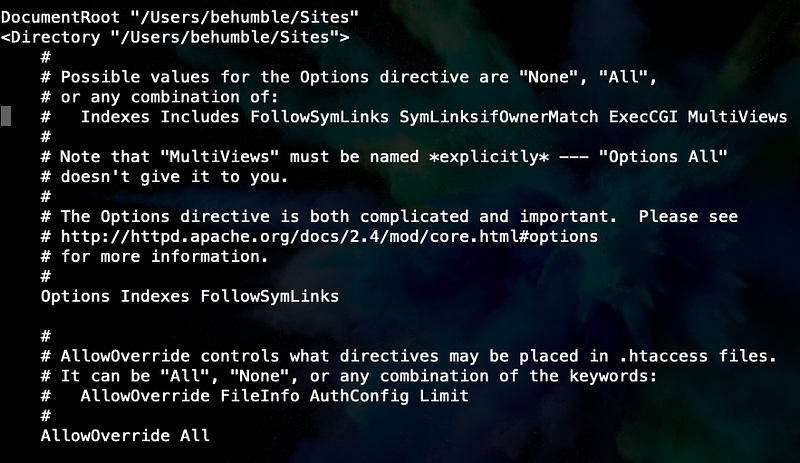
Secara default root dokumen berada di /usr/local/var/www anda bebas ingin tetap menyimpannya di sana atau pun mengubahnya. Saya asumsikan anda ingin merubahnya ke directory home anda.
Ubah ini untuk merubahnya ke directory home
DocumentRoot /Users/user_anda/Sites
Anda juga perlu mengubah tag <Directory> yang dikonfigurasi tepat di bawah baris DocumentRoot. Ini juga harus diubah agar mengarah ke root dokumen baru Anda juga:
Di blok <Directory> yang sama, Anda akan menemukan opsi AllowOverride, Set ini ke all untuk mengaktifkan penggunaan file .htaccess di Apache.
<Directory /Users/user_anda/Sites>
   [...]
   AllowOverride all
   [...]
</Directory>
Menjadi seperti
Aktifkan Rewrite Module dan PHP Module
Selain itu, Anda harus mengaktifkan modul mod_rewrite dengan menghapus simbol # terdepan dari baris berikut. Cari baris dan perbarui. ini akan mengaktifkan penulisan ulang URL di Apache.
LoadModule rewrite_module lib/httpd/modules/mod_rewrite.so
Untuk PHP Module anda harus menambahkannya diatas baris berikut.
<IfModule !mpm_prefork_module>
Tambahkan baris berikut
LoadModule php7_module /usr/local/opt/php@7.4/lib/httpd/modules/libphp7.so
Menjadi seperti

Siapkan Pengguna & Grup untuk Apache
Karena Anda telah mengkonfigurasi root dokumen Apache ke direktori home Anda. Anda akan menghadapi masalah untuk perizinan karena, secara default, Apache berjalan sebagai daemon pengguna dan daemon grup (Mungkin nama pengguna dan grup adalah _www). Untuk sistem pribadi, Anda dapat mengubahnya agar sesuai dengan akun pengguna Anda (ganti nama_user dengan nama pengguna asli Anda), dengan sekelompok staf.
User user_name
Group staff
Tambahkan Type PHP
Supaya php dikenali oleh apache kita perlu menambahkan type untuk php carilah baris seperti berikut
AddType application/x-compress .Z
AddType application/x-gzip .gz .tgz
lalu tambahkan dua baris berikut
AddType application/x-httpd-php .php
AddType application/x-httpd-php-source .phps
sehingga menjadi

Tambahkan Directory Index
Secara default httpd homebrew ini hanya ditulis untuk index.html saja kita membutuhkan .php juga sebagai index.php maka cari baris berikut
<IfModule dir_module>
    DirectoryIndex index.html
</IfModule>
lalu tambahkan menjadi
<IfModule dir_module>
    DirectoryIndex index.html index.php
</IfModule>
Sampai dinsini configurasi di dalam file httpd.conf sudah selesai control+ountuk menyinpan dan control+x untuk keluar.
Manage Apache Service
lalu jangan lupa untuk me-restart apachenya.
$ sudo apachectl -k restart
Untuk memulai, me-resrat atau menghentikan apache anda dapat melakukan perintah perintah seperti
$ sudo apachectl stop
$ sudo apachectl start
$ sudo apachectl -k restart
Konfigurasi Aplikasi di Apache
Selanjutnya kita membutuhkan konfigurasi aplikasi di apache. Kita akan membuat folder Sites di home
$ mkdir ~/Sites
$ echo "Welcome" > ~/Sites/index.html
Sekarang coba cek localhost di browser anda.
Konfigurasi MySQL
Untuk konfigurasi mysql agar dapat di exekusi di terminal dengan mengetikan perintah mysql anda harus menambahkan path /usr/local/mysql/bin/ di dalam file .bash_profile terlebih dahulu
$ sudo nano ~/.bash_profile
Tambahkan text berikut di baris paling bawah
#MYSQL Configuration
export PATH="/usr/local/mysql/bin/:$PATH"
Setelah itu simpan control+o lalu enter. Control+x untuk keluar dari nano. Kita tes untuk menjalankan perintah mysql
$ mysql -u root -p
Jika sudah bisa dieksekusi maka konfigurasi telah selesai.
Sekian dulu untuk postingan kali ini jika ada masalah ataupun yang ingin di tanyakan tuliskan di kolom komentar saja saya akan jawab sebisa saya. Berikutnya insyaallah kita akan mencoba seting mengunakan host di apache.
See you next post!

Posting Komentar untuk "Cara Instal & Konfigurasi PHP, Apache (HTTPD), Mysql di macOS"
Posting Komentar